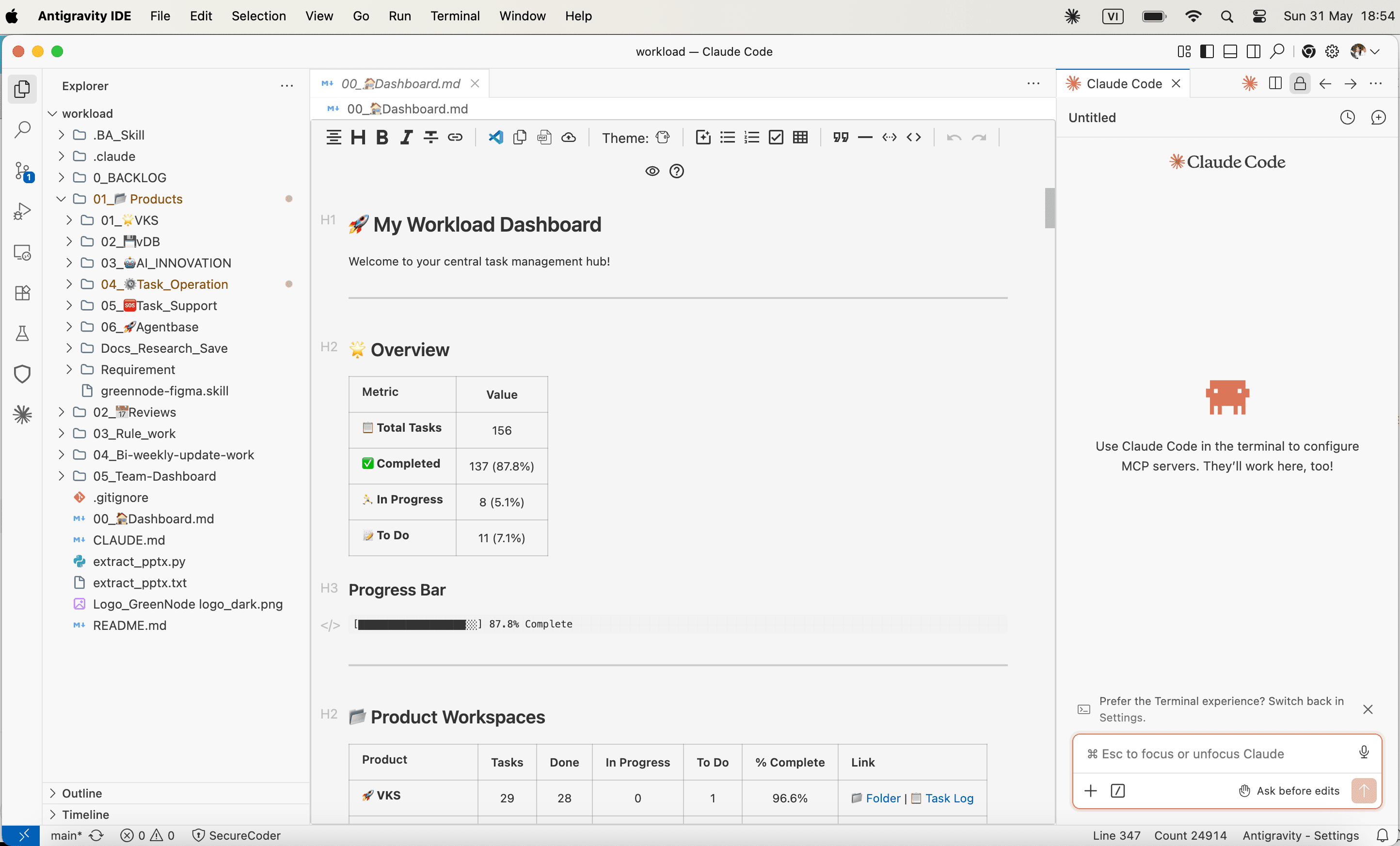
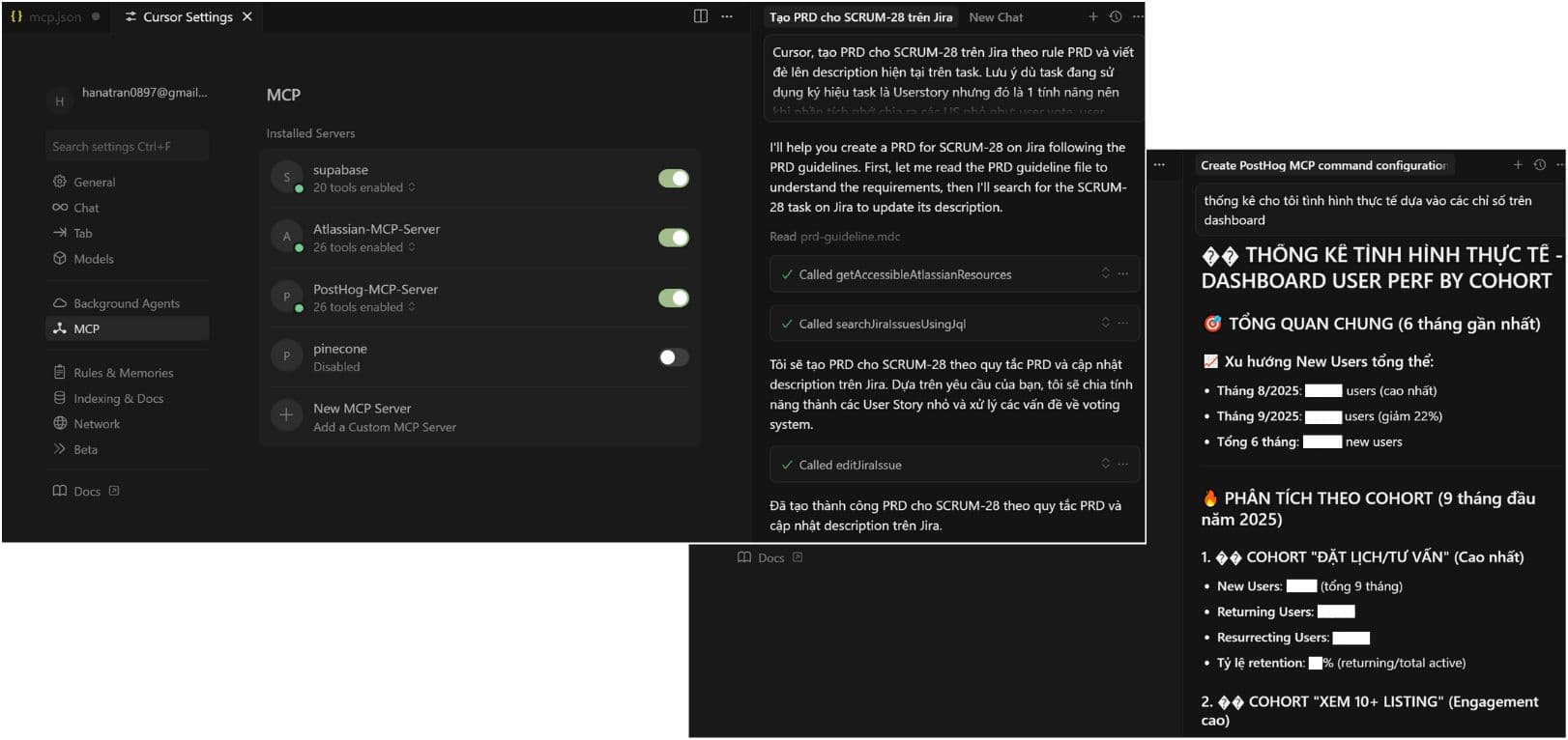
Bắt đầu dùng Claude Code cho công việc BA
✍️ Hana · 🗓️ Tháng 3/2026
📚 Series: Bước đầu trở thành BA thời AI
🔢 Order: 20
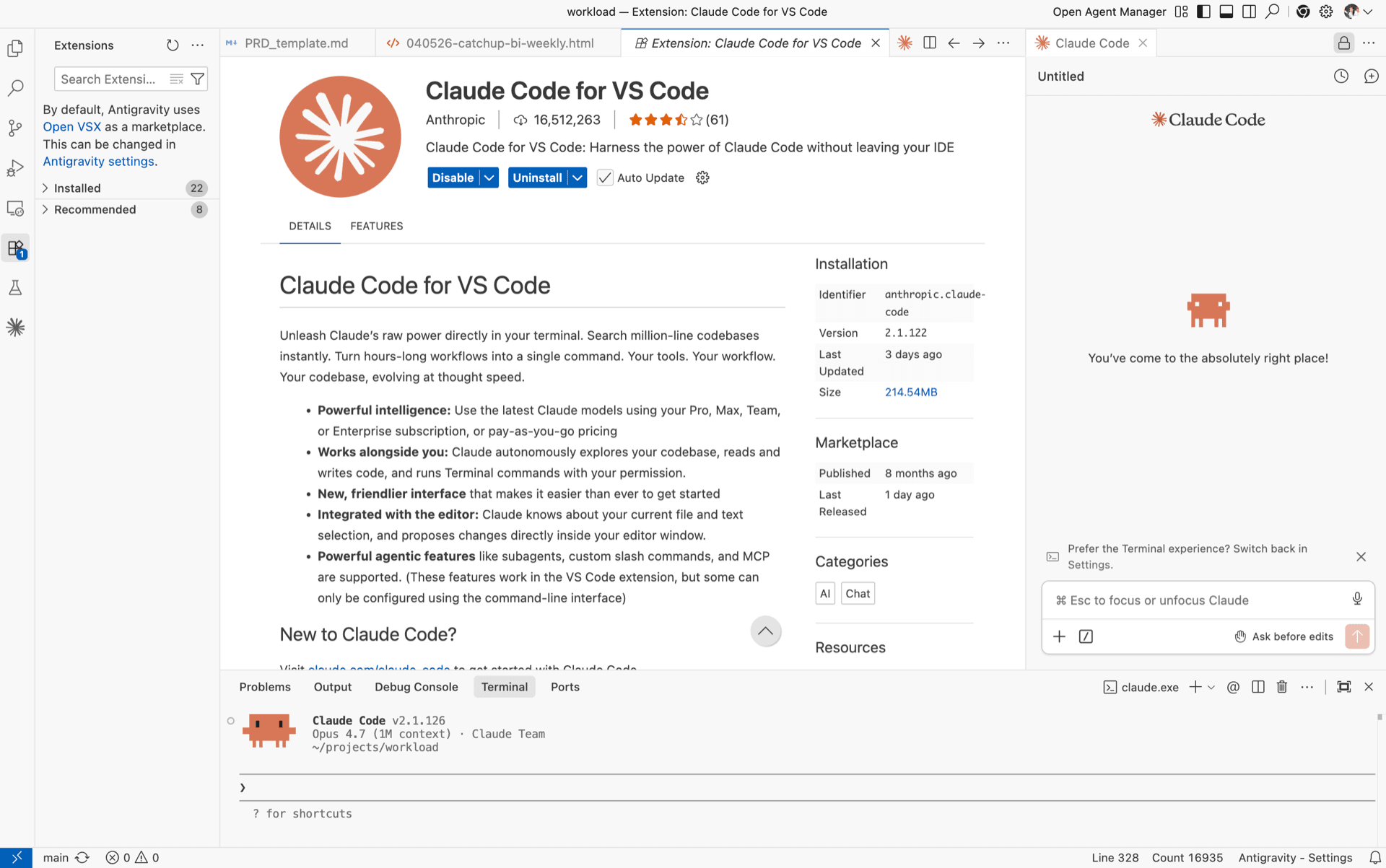 Claude Code chạy trong VS Code - vừa làm extension trong sidebar, vừa làm CLI trong terminal
Đầu năm 2025, sếp mình bảo "phải xài AI thôi"
Đầu năm 2025, AI bắt đầu phổ biến rộng - không còn là chuyện của riêng một nhóm tech-savvy nào nữa. Thời điểm đó mình đang làm BA ở LHD. Công ty bắt đầu ứng dụng AI vào quy trình làm việc, và sếp mình lúc đó - anh Đạt - yêu cầu cả team tìm hiểu, ráng đưa AI vào các tác vụ hằng ngày.
Lúc đó công ty chọn Claude làm AI chính. Mình bắt đầu dùng Claude - không phải vì trend, mà vì đó là đầu việc. Mỗi ngày mình mở Claude trên web, copy/paste spec, copy/paste yêu cầu, copy/paste cả tin nhắn Slack vào ô chat để hỏi. Tab Chrome lúc nào cũng chia đôi: bên trái là spec/PRD, bên phải là Claude. Một ngày bình thường mình mở 12-15 tab, switch qua lại không ngừng.
Sau vài tuần mình nhận ra một thứ: cách mình đang dùng Claude không phải là "mời AI cùng làm" - mà là "dịch lại file của mình thành text rồi dán vào ô chat". Mỗi lần copy là một lần Claude mất context. Mỗi lần mở file mới là phải dán lại từ đầu. Cảm giác giống đang dùng một người trợ lý rất giỏi nhưng bị bịt mắt - họ chỉ thấy đúng những gì mình mô tả, không hơn.
Đó là kiểu việc Claude Code sinh ra để giải quyết. Nhưng trước khi mình kể tiếp, có một thứ mình hiểu sai trong khoảng hai tuần đầu: mình tưởng "Claude trên web" với "Claude Code" là cùng một sản phẩm chỉ khác giao diện. Hai cái khác hẳn - và đó là phần đáng nói trước khi bạn mở terminal cài.
Claude Code khác Claude trên web ở chỗ nào
Cách dễ hình dung nhất: Claude trên web giống chat với một người qua điện thoại. Bạn phải mô tả mọi thứ bằng lời. Họ không thấy được file của bạn, không sờ được vào code của bạn, không chạy được lệnh nào.
Claude Code thì giống mời người đó ngồi cạnh bàn làm việc. Họ thấy được toàn bộ project đang mở, đọc được file, sửa được file, chạy được terminal command - tất cả ở ngay trong editor bạn đang dùng.
| Claude trên web | Claude Code |
|---|
| Vị trí | Tab browser | Trong editor / terminal |
| Đọc file của bạn? | Không, phải copy/paste | Có, đọc cả project |
| Sửa file? | Không | Có |
| Chạy lệnh? | Không | Có |
Nếu việc của bạn là đọc, sửa, hoặc tạo file thật - PRD, SRS, user story, meeting notes - Claude Code đáng cài. Nếu chỉ hỏi nhanh kiểu "user story format Given-When-Then là gì" thì Claude web đủ rồi, đọc tới đây bạn cũng có thể bỏ ngang, không cần cài thêm gì cả.
Cài Claude Code - 15 phút là xong
Phần này dành cho bạn đã quyết cài. Toàn bộ quy trình chỉ có ba bước, làm xong là dùng được trong cả VS Code, Cursor, lẫn Antigravity.
Bước 1 - Cài Node.js
Claude Code chạy trên Node.js. Nếu máy bạn đã có Node phiên bản 18 trở lên thì bỏ qua bước này.
Vào nodejs.org, tải bản LTS, cài bình thường (Next → Next → Finish). Sau đó mở Terminal (Mac/Linux) hoặc PowerShell (Windows) và gõ:
node --version
Nếu hiện ra v20.x.x hoặc v22.x.x là xong. Nếu báo "command not found" - đóng terminal, mở lại, thử lại.
Bước 2 - Cài Claude Code CLI
Trong terminal, gõ:
npm install -g @anthropic-ai/claude-code
Đợi vài chục giây. Kiểm tra:
claude --version
Có version hiện ra là xong.
Bước 3 - Đăng nhập
claude auth login
Lệnh này sẽ mở browser, bạn đăng nhập tài khoản Anthropic, sau đó quay lại terminal - sẽ thấy dòng "Authentication successful". Nếu chưa có tài khoản, đăng ký ở console.anthropic.com - cần một plan hoặc credit để dùng được.
Đến đây Claude Code đã sẵn sàng. Còn lại chỉ là chọn cửa sổ chat hiện ở đâu.
Dùng trong editor bạn đang xài
Chỗ này hồi mới setup mình hơi rối - nghĩ mỗi editor sẽ có một cách cài khác nhau. Nhưng thật ra giờ đơn giản hơn nhiều: VS Code, Cursor, và Antigravity đều dùng chung được extension "Claude Code for VS Code" của Anthropic. Vào Extensions, tìm "Claude Code", click Install. Xong, click icon Claude ở sidebar trái - panel chat mở ra bên phải, gõ câu hỏi như chat bình thường.
Còn nếu đã cài CLI ở bước trên rồi, mở terminal ở bất kỳ IDE nào - VS Code, Cursor, Antigravity, kể cả Terminal/PowerShell trần - gõ claude là chạy được. Mình thường xài kiểu terminal hơn vì nhẹ và quen tay hơn extension. Hai cách dùng song song được, không xung khắc.
Sau khi mở Claude Code (bằng extension hay terminal đều được), thử ngay một câu trong project có sẵn file:
"Đọc README và tóm tắt giúp mình"
Nếu Claude trả lời có nhắc nội dung file - bạn đã setup xong.
Bốn thói quen mình hình thành sau một tháng dùng
Phần này không phải "best practice trên Internet" - là bốn thứ mình thực sự lặp lại mỗi tuần. Cái nào không xài tới mình không liệt kê.
Một là luôn mở đúng folder gốc trước khi gõ câu đầu tiên. Claude Code chỉ "thấy" được những gì nằm dưới folder bạn mở. Nếu mở nhầm folder con, AI sẽ trả lời "không có file đó" trong khi file thật ra nằm ở folder cha. Quy tắc đơn giản: mở folder có file README, đừng mở folder con.
Hai là luôn sắp xếp file trong project gọn gàng, và follow một phong cách trình bày thống nhất giữa các file. AI làm việc tốt hơn nhiều khi folder structure rõ ràng - file đặt đúng chỗ, naming convention nhất quán, các doc cùng loại có cùng cấu trúc heading. Nó giúp AI đọc nhanh, hiểu đúng context, và quan trọng hơn là output ra cũng theo cùng phong cách đó. Nếu các file của bạn mỗi cái một kiểu, AI sẽ tự "trộn" - và bạn sẽ phải sửa nhiều hơn là tiết kiệm.
Ba là khi cần tạo template, đưa ví dụ một cái có sẵn - đừng mô tả. Lúc đầu mình hay gõ "tạo template PRD cho mình", output ra một format không giống team mình dùng. Sau đó mình đổi cách: "Đọc file PRD-cũ-ABC.md - viết lại template trống theo cùng cấu trúc, giữ heading và section, bỏ nội dung." Output đúng ngay lần đầu. Bài học rút ra: Claude Code mạnh khi có anchor thật trong project, yếu khi phải đoán convention của team.
Bốn là đọc kỹ thao tác mỗi khi AI hỏi xác nhận - đừng tick yes theo phản xạ. Claude Code có thói quen hỏi lại trước khi sửa file, chạy lệnh, hoặc làm bất cứ thao tác nào ảnh hưởng tới project. Lúc đầu mình hay bấm "yes" cho nhanh, vài lần sau mới phát hiện AI đã sửa cái không nên sửa. Giờ mình giữ nguyên tắc: chỉ confirm khi đã đọc rõ AI sắp làm gì, sửa file nào, sửa chỗ nào. Một giây dừng lại để đọc - đỡ một tiếng để fix cái đáng lẽ không cần đụng tới.
Hai lần Claude Code thật sự đáng nhớ
Mình kể đúng hai lần - không phải "mười use case ai cũng xài". Hai cái này là hai cái đáng đăng, cũng là hai mặt mình muốn bạn nhìn thấy: cái Claude Code làm rất tốt, và cái Claude Code vẫn cần mình review lại từng dòng.
Lần 1 - Khi mình mới qua VNG, viết doc cho VKS
Lần đầu thấy Claude Code thật sự "có giá" với mình là khi mới qua VNG, được giao viết doc cho sản phẩm VKS. Lúc đó vấn đề lớn nhất không phải là "viết cái gì" - mình đã có PRD rồi - mà là viết theo phong cách như thế nào để khớp với cách team đang viết. Mỗi team có một convention riêng: heading đặt sao, section nào bắt buộc, mức độ chi tiết tới đâu, ngôn ngữ formal hay thân mật. Người mới vào không biết, mà ping liên tục để hỏi cũng phiền.
Mình mở Claude Code, trỏ vào folder doc cũ mà các BA trước đã viết, rồi gõ đại ý: "Đọc các file doc trong folder này, tóm tắt cấu trúc chung họ đang dùng - heading nào lặp lại, section nào bắt buộc, độ dài trung bình. Sau đó, dựa trên PRD mình vừa viết cho tính năng mới, đề xuất cấu trúc và content phù hợp với phong cách đó."
Output ra rất sát: cùng kiểu heading, cùng cấp độ chi tiết, có cả những section mình không nghĩ tới (vì mình chưa từng đọc nguyên một bộ doc của team). Mình không copy nguyên - mình dùng output đó như một cái khung, sau đó viết lại bằng giọng của mình. Hôm nộp doc đầu tiên, không ai phải comment "viết khác phong cách team" - đối với một BA mới onboarding, đó là cái rất nhẹ nhõm.
Cái mình học không phải là "AI viết doc thay mình" - mà là Claude Code hữu ích nhất khi có anchor thật trong project để học theo. Mình càng đưa nhiều file thật làm reference, output càng khớp với team. Không có anchor thì AI tự bịa convention chung chung.
Lần 2 - Khi Claude Code viết PRD và "tự thêm cả API"
Lần này nhớ vì suýt thì hỏng việc.
Hôm đó mình research xong một tính năng - đã có user need, flow chính, edge case - và muốn nhờ Claude Code dựng PRD nhanh để mình edit lại sau. Mình paste research note vào, kèm template PRD của team. Output ra một bản PRD trông rất chỉn chu: đầy đủ section, viết mượt, thậm chí có cả phần "Technical Implementation" với danh sách các API hệ thống sẽ cần kết nối.
Vấn đề là: mình chưa bao giờ yêu cầu AI viết phần technical đó. Và khi đọc kỹ, các API AI liệt kê không phải là API thật của hệ thống team đang vận hành - Claude tự suy luận ra theo những gì AI đoán hệ thống có. Tên endpoint, payload, response structure - tất cả đều bịa ra dựa trên best-practice chung. Nếu mình không đọc lại và đem nguyên cái PRD đó cho dev, một là dev sẽ confuse vì API không tồn tại, hai là họ sẽ tin rằng đó là yêu cầu thật và đi research lại.
May là mình review lại từng phần và sửa. Phần research, flow chính, edge case - Claude viết đúng và đủ. Phần technical - mình xoá hết, để cho cuộc làm việc với dev quyết định. Từ đó mình giữ một quy tắc: PRD ra từ AI luôn phải đọc lại bằng mắt của người sẽ thực thi, không phải bằng mắt của người viết. Cái nào AI viết hay nhưng không có dữ liệu thật làm gốc - cắt bỏ.
Nhìn lại hai lần này, mình rút ra cùng một bài học từ hai góc khác nhau: Claude Code mạnh khi có anchor thật trong project để học theo, yếu khi phải đoán những gì không có trong project. Cái nào structure-heavy thì giao. Cái nào cần dữ liệu thật từ hệ thống thì mình tự kiểm chứng - AI chỉ là phụ.
Một câu để đọng lại
Sau hơn một năm dùng Claude Code hằng ngày - từ những ngày đầu ở LHD đến giờ ở VNG - cái mình muốn để lại đúng một câu:
Claude Code không làm bạn nhanh hơn - mà làm bạn ít context-switch hơn. 14 tab Chrome xuống còn một editor. Cái thực sự tiết kiệm là sự tập trung, không phải số phút.
Lần gần nhất bạn ngồi review một file 20 trang lúc 11h tối - bạn có thật sự muốn đọc, hay chỉ đang sợ "không đọc thì không kịp họp"? Nếu là cái thứ hai, Claude Code chính là để giải phóng cái sợ đó. Còn nếu là cái thứ nhất - đừng ép AI làm thay, đó là phần đọc cho mình.
Bài này thuộc series "Bước đầu trở thành BA thời AI". Hai bài còn lại trong series là Bước đầu trở thành BA AI thực thụ - làm quen với GitHub và BA × AI × Figma với Cursor MCP - hai mảnh khác trong workflow AI mình đang dùng hằng ngày.