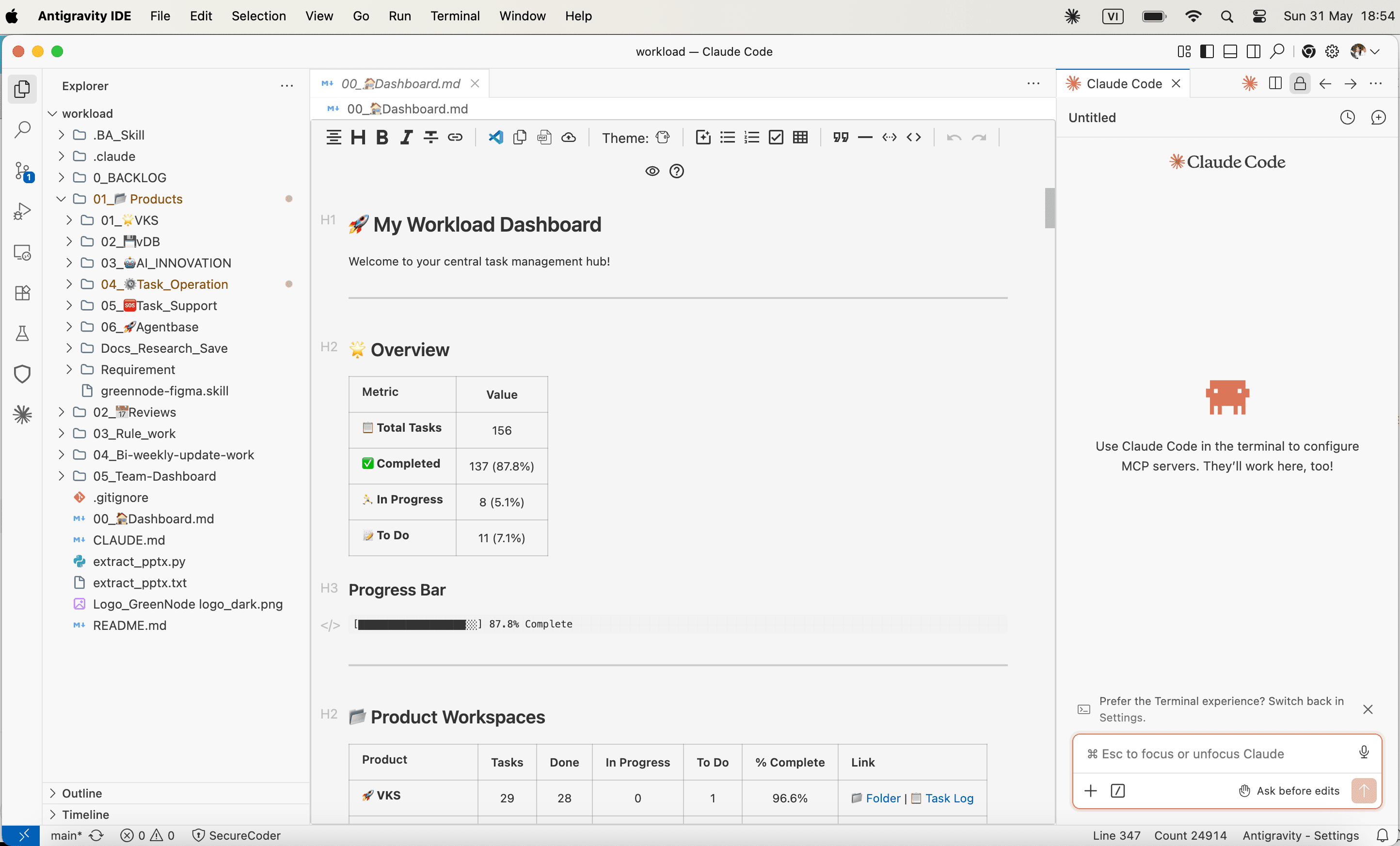
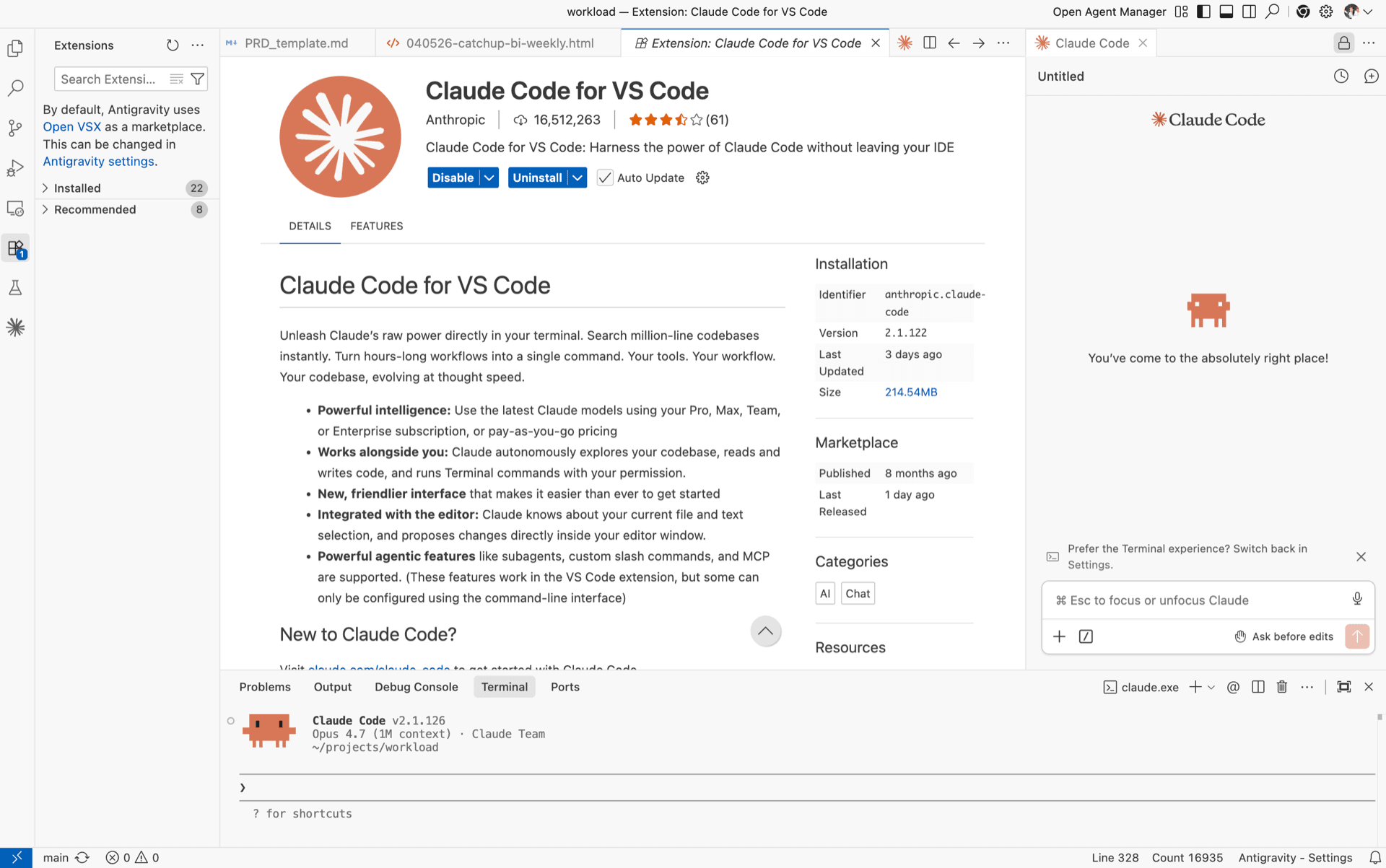
Bắt đầu với MCP cho công việc BA
✍️ Hana · 🗓️ Tháng 3/2026
📚 Series: Bước đầu trở thành BA thời AI
🔢 Order: 21
 MCP cho BA - kết nối AI với các tool công việc hằng ngày từ trong IDE
Hai ngày cuối tuần đi nghe các anh team kể về MCP
Lần đầu mình nghe đến MCP là khi các anh technical chung team LHD nhắc tới trong group chat - cái group nho nhỏ tụi mình lập ra để vừa cập nhật công nghệ vừa nói chuyện đời thường, tiện cái nào ra cái đó. Mấy anh thả vài link, vài câu bình luận, đại ý "cái này sẽ đổi cách AI làm việc với các tool". Mình đọc đi đọc lại vẫn chưa hình dung được MCP khác Claude Code hay ChatGPT plugin chỗ nào.
Cuối tuần đó mình dành nguyên 2 ngày để đi nghe các anh chia sẻ kỹ hơn - vừa nghe khái niệm, vừa hỏi cách mọi người đã setup ra sao, đã vấp phải vấn đề gì. Hai ngày kết thúc, mình rút ra được một thứ duy nhất nhưng quan trọng: MCP là cách để AI "nói chuyện" được với các tool mình đang dùng hằng ngày, mà không cần mình copy/paste qua lại.
Nói cụ thể cho BA: thay vì phải mở Jira browser, tạo ticket bằng tay, quay về AI hỏi tiếp, mình có thể ngồi yên trong IDE, gõ "tạo ticket SCRUM-28 trong Jira theo PRD này" - AI sẽ làm trực tiếp. Thay vì phải xuất report PostHog ra CSV, import vào ChatGPT, hỏi insight - mình có thể bảo AI "đọc dashboard X trong PostHog và tóm tắt cho mình tình hình tháng này", AI gọi API, đọc dữ liệu, trả lời.
Đó là điểm then chốt. MCP không phải một AI mới, cũng không phải tool mới để học. MCP là cái cầu nối giúp tool mình đang dùng (Jira, PostHog, Figma, GitHub, Redmine...) kết nối được với AI mình đang dùng.
MCP đã thay đổi cách mình làm BA ở 3 nơi khác nhau
Mỗi nơi mình từng làm việc với một stack khác nhau, và mỗi nơi MCP giúp một kiểu.
Hồi ở LHD - kết nối với Jira
Đây là tool quản lý dự án chính của team. Trước khi có MCP, mỗi lần cần tạo ticket mới, mình phải mở Jira, click vào dự án, click "Create issue", chọn type, copy template từ Confluence, paste, sửa từng field. Mỗi ticket lặt vặt cũng mất vài phút - không nhiều, nhưng mỗi sprint hơn chục ticket thì là một mớ thời gian bị chia nhỏ.
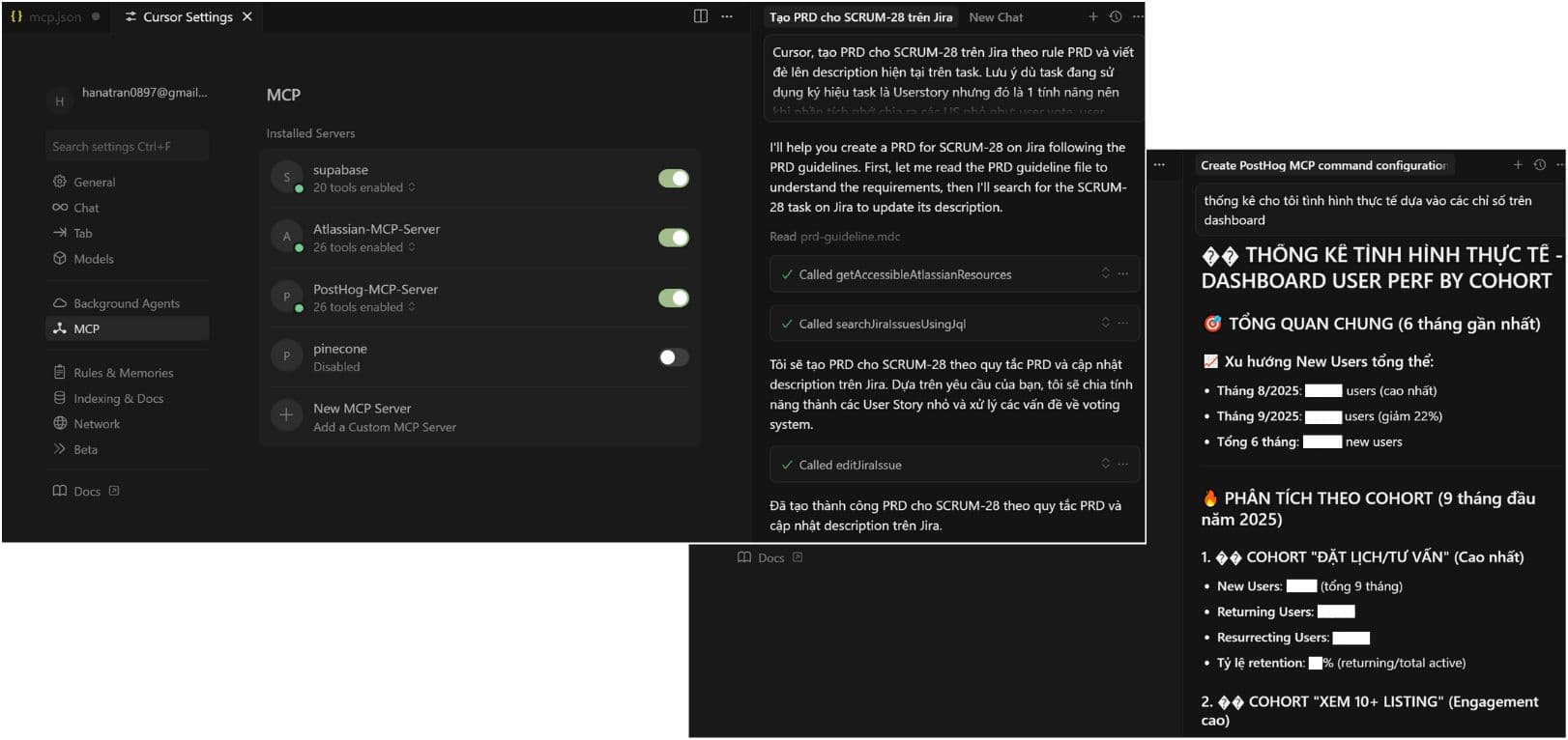
Sau khi cài Atlassian MCP server, mình ngồi yên trong Cursor và nói với AI đại ý: "tạo ticket SCRUM-28, type Story, mô tả theo PRD-checkout-v2.md, gắn epic E-12, assign cho mình". AI đọc PRD, fill các field theo convention team đã có sẵn trong các ticket cũ, push lên Jira. Mình mở Jira review lại, rồi quay về việc đang làm dở. Không còn switch tab.
Cái mình thấy thú vị nhất không phải tốc độ - mà là việc giữ được mạch suy nghĩ. Trước đây cứ mỗi lần phải dừng lại tạo ticket là một lần não bị reset.
Hồi ở Housenow - kết nối với PostHog
Housenow là sản phẩm bất động sản, mình làm BA mảng growth - nên đụng PostHog gần như mỗi ngày. Trước MCP: vào PostHog, lọc dashboard, screenshot hoặc copy số sang doc, tự viết note phân tích. Sau MCP: bảo AI "đọc dashboard 'User Performance by Cohort', tóm tắt xu hướng new users 6 tháng gần nhất, nêu cohort nào có retention cao nhất". AI gọi API PostHog, đọc số, viết tóm tắt theo format mình hay dùng. Mình review, edit, dùng.
Cái thay đổi không phải là "tiết kiệm số phút" - mà là không còn cảm giác "đang làm 2 việc cùng lúc": một việc đọc số, một việc viết doc. Giờ chỉ còn việc nghĩ.
Hiện tại ở VNG - Redmine + Figma + GitHub
Stack ở đây phức tạp hơn: Redmine cho ticket, Figma cho design, GitHub cho doc/code. Mỗi tool một MCP server. Cái mình thích nhất ở setup này: AI có thể "thấy" cả 3 cùng lúc.
Một câu prompt thật mình hay dùng: "đọc ticket Redmine #456, mở frame Figma được link trong ticket đó, so sánh với spec hiện tại trong /docs/specs - liệt kê chỗ nào lệch nhau". Trước đây 3 thao tác này mất khá lâu vì phải mở 3 tab và switch context liên tục, giờ AI làm trong vài phút. Quan trọng hơn: AI nhìn được cả 3 chỗ cùng lúc, mình thì không.
Điểm chung của cả 3 nơi: MCP biến AI từ "trợ lý nói chuyện" thành "đồng nghiệp có thể đụng tay vào tool của bạn". AI không thay bạn quyết định, nhưng cắt được phần "nhập-xuất" mà BA phải tự làm tay mỗi ngày.
MCP hoạt động ra sao - phần ngắn gọn nhất có thể
Phần này có thể bỏ qua nếu bạn không quan tâm cơ chế. Nhưng hiểu sơ qua thì lúc setup sẽ đỡ rối.
MCP (Model Context Protocol) là một chuẩn mở do Anthropic giới thiệu. Cách dễ hình dung nhất:
- AI client (Claude Desktop, Cursor, VS Code, Antigravity...) là phía gọi.
- MCP server là cầu nối - nói "ngôn ngữ" của tool, đồng thời nói "ngôn ngữ" AI hiểu.
- Tool (Jira, PostHog, Figma, GitHub, Notion, Slack, Linear...) ngồi đằng sau MCP server.
Bạn không cần build MCP server. Đa phần tool phổ biến đã có sẵn MCP server - do chính tool đó hoặc community cung cấp. Việc của bạn là cài chúng vào IDE đang dùng, bật lên, bảo AI dùng. Vậy thôi.
Setup MCP server - 2 ví dụ minh hoạ
Cách cài na ná nhau, ai làm 1 cái là làm được phần còn lại. Mình lấy 2 ví dụ Jira và PostHog vì đây là 2 tool mình từng đụng nhiều ở LHD và Housenow.
1. Atlassian MCP - cho Jira & Confluence
Mở file MCP config của IDE bạn dùng - Cursor là ~/.cursor/mcp.json, Antigravity tương tự, VS Code thì cấu hình qua Claude Code extension settings. Thêm vào:
{
  "mcpServers": {
    "Atlassian": {
      "command": "npx",
      "args": ["-y", "@atlassian/mcp-server"],
      "env": {
        "ATLASSIAN_HOST": "https://your-company.atlassian.net",
        "ATLASSIAN_EMAIL": "your-email@company.com",
        "ATLASSIAN_API_TOKEN": "your-token"
      }
    }
  }
}
API token tạo ở id.atlassian.com/manage-profile/security/api-tokens. Restart IDE. Test: gõ "list 5 ticket gần nhất của mình trong Jira" - nếu trả lời được, đã setup xong.
2. PostHog MCP
{
  "PostHog": {
    "command": "npx",
    "args": ["-y", "@posthog/mcp-server"],
    "env": {
      "POSTHOG_API_KEY": "your-personal-api-key",
      "POSTHOG_HOST": "https://app.posthog.com"
    }
  }
}
API key tạo ở Settings > Personal API Keys trong PostHog. Restart IDE. Test: "tóm tắt dashboard X trong PostHog".
Các tool khác như Figma, GitHub, Notion, Linear, Slack... cài tương tự - search "<tên tool> MCP server" trên npm hoặc trang chủ tool đó là ra. Nếu cần config đặc biệt (ví dụ Figma có 2 cách: read-only của Figma chính chủ, vs read+write qua plugin community), trang server sẽ ghi rõ.
Ba lưu ý mình rút ra sau một thời gian dùng MCP
Một là tắt MCP server khi không xài - đừng để chạy ngầm. Trên các IDE quản lý được MCP qua UI như Cursor và Antigravity, có panel bật/tắt từng server - chỉ bật cái đang cần cho task hiện tại. Vì sao quan trọng: mỗi prompt AI gửi đi đều kèm danh sách tool của tất cả MCP server đang bật. Bật càng nhiều thì mỗi câu prompt đính kèm càng nhiều tool description - tốn token, làm AI chậm response, đôi khi còn chọn nhầm tool. Cài nhiều MCP cũng tốn RAM - mỗi server là một process chạy ngầm. Mới biết MCP, mình hí hửng cài 8 server cùng lúc: Jira, Confluence, Figma, GitHub, Notion, Slack, PostHog, Linear. Một tháng sau review, chỉ thực sự dùng 3-4 cái. Cài đúng cái cần, và bật đúng lúc cần.
Hai là đọc kỹ thao tác trước khi confirm AI ghi/sửa gì đó. Tương tự khi dùng Claude Code, đặc biệt với những thao tác write như tạo ticket Jira, edit Confluence page, push commit GitHub - đọc rõ AI sắp làm gì trước khi bấm yes. Một giây dừng để đọc, đỡ một giờ để xoá ticket lung tung.
Ba là khi MCP server lỗi, kiểm tra theo thứ tự: token còn hạn không, network có vào được host không, version MCP server có outdated không. Đa phần lỗi của mình là token hết hạn - đặc biệt Atlassian token có thời hạn 1 năm.
Một câu để đọng lại
Sau quãng thời gian dùng MCP qua 3 nơi làm việc khác nhau - LHD, Housenow, và giờ là VNG - cái mình muốn để lại đúng một câu:
MCP không phải là một AI mới. MCP là cái cầu nối để AI bạn đang dùng đụng được vào tool bạn đang làm việc. Một khi cầu nối có rồi, BA không còn phải làm "người dịch giữa AI và tool" nữa - đó là phần đáng giá nhất.
Lần gần nhất bạn copy/paste một bảng số từ Jira sang ChatGPT để hỏi - đó chính là dấu hiệu MCP có thể giúp được bạn. Không phải vì copy/paste khó, mà vì mỗi lần switch context như vậy là một lần bạn mất đà tập trung. MCP không làm bạn nhanh hơn về phút - mà làm workflow của bạn ít gãy hơn.
Bài này thuộc series "Bước đầu trở thành BA thời AI". Hai bài còn lại trong series là Bắt đầu dùng Claude Code cho công việc BA và Bước đầu trở thành BA AI thực thụ - làm quen với GitHub - hai mảnh khác trong workflow AI mình đang dùng hằng ngày.